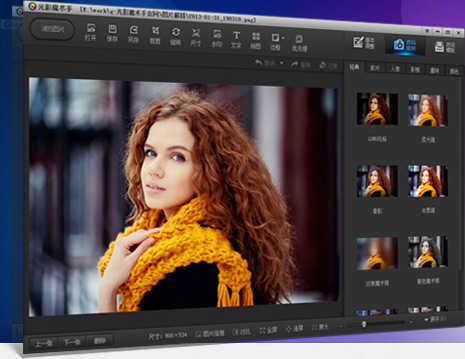
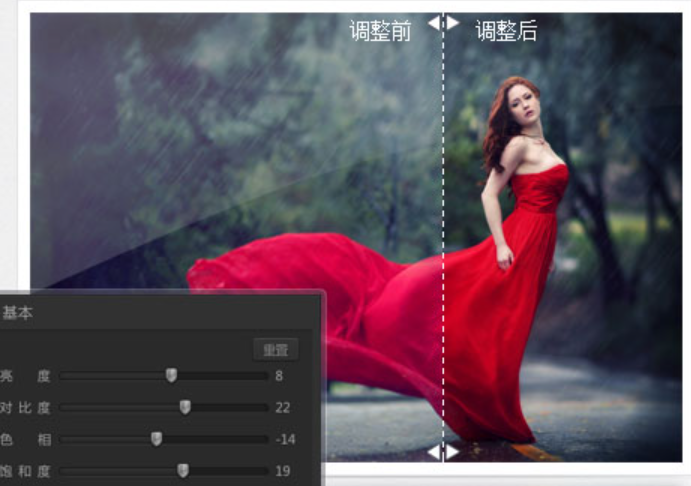
光影魔术手手机版是一款专注于为用户打造高品质光影效果的手机应用,丰富多样的特效与滤镜,能让照片在瞬间变得充满艺术感与趣味性。只需简单操作,你就能为照片添加动态光线、烟雾、星光等元素,让原本普通的照片绽放出独特魅力。
1. 无费化特性:使用光影魔术手手机版无需支付费用,在此站点并安装后用户可安全使用;
2. 功能全面:涵盖人像修饰、相框添加、自由组合拼图、水印与文字叠加、精致日历制作等多种功能,且不局限于上述列举。
3. 用户友好:在设计上秉持简便易用的原则,即便是毫无图像处理经验的用户,也能迅速掌握这款软件的操作,而它的图像编辑能力更是远超传统PS。
4. 专业级效果:软件还特设批量图像处理功能,并拥有高级调节参数和繁多的数码暗室效果,助你轻而易举打造出具有专业风范的时尚摄影作品。
1、您可以直接在线保存修复后的照片,更改照片保存路径,并直接在线共享照片。
2、充分利用CPU的多核功能,快速批量处理海量图像。您可以批量调整大小、添加文本、水印、边框和各种特殊效果。
3、通过背景等各类效果的加持,能让添加到图像里的文本变得更丰富多样,还可以将其保存为文本模板以便后续使用。而多种混合模式则能让水印呈现出更理想的效果。
1、进入软件后,选择要设置的照片;
2、选择后,在最下方和点击自动抠图;
3、接着选择笔画工具,把不需要的区域删除掉,再点击“替换背景”按钮。
4、替换背景后,在最下方现在颜色,添加自定义颜色。
1、第一步先打开软件,接着找到软件左上角的“打开”选项并点击,在弹出的窗口里把需要进行抠图处理的图片添加进去。
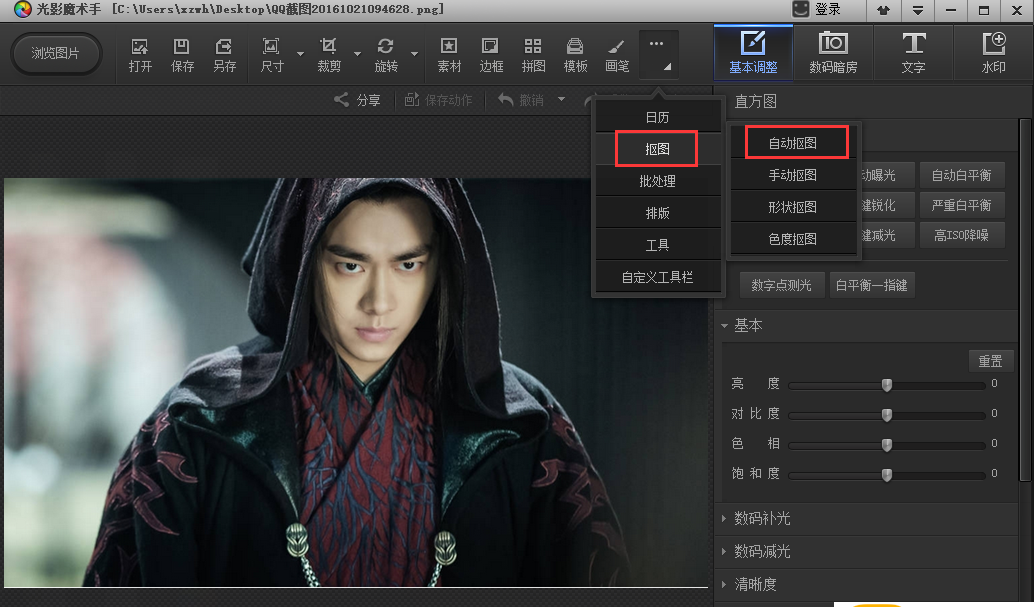
2、然后在页面上的画笔功能旁边有一个三角形的符号将其点击一下打开,在打开的选项中选择【抠图】
3、接下来在复选项里能看到四种抠图模式,你得依据自己要抠的图片来挑选合适的模式。我这张图比较简单,只需要把卡通人物抠出来就行,所以直接用【自动抠图】会省事不少。
4、进入【自动抠图】页面后,因为这张图片的背景和衣服都是白色的,所以直接点击右侧的【选中笔】,点击一下白色背景就能将其选中。
5、选中之后,我们可以看到眼睛和衣服由于是白色的,因此也被选中了,那么我们需要将眼睛、衣服和鞋子那部分的白色取消选中。
6、那么就需要用【删除笔】来操作,用删除笔将眼睛、衣服以及鞋子那部分白色点击一下就会删除选中。
7、这时我们会看到图片里只有白色背景被选中了,接着把下方的【非选中区域】勾选起来,再点击【替换背景】按钮。
8、进入到替换背景页面之后,在右侧你可以选择自己喜欢的颜色作为该图片的背景颜色,或者将自己电脑中的图片添加进来作为背景颜色,勾选【图片背景】,点击【选择图片】。
9、将作为背景的图片添加进来之后,我们拖动一下抠图的图片,拖动到合适的位置,并调整一下大小就好了,然后点击【另存为】即可
光影魔术手是一款操作简单、效果酷炫的手机应用,能够为照片赋予艺术感与创意,使你的照片独具特色。
同类热门
热门软件
最新软件
