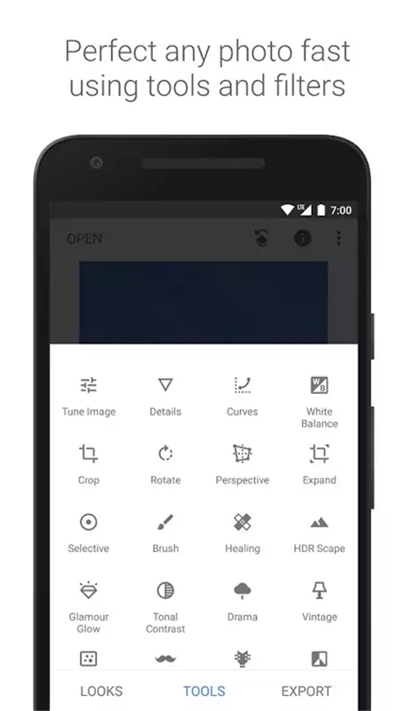
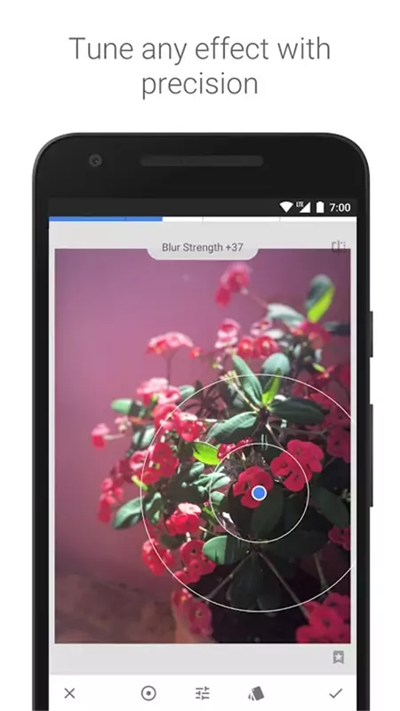
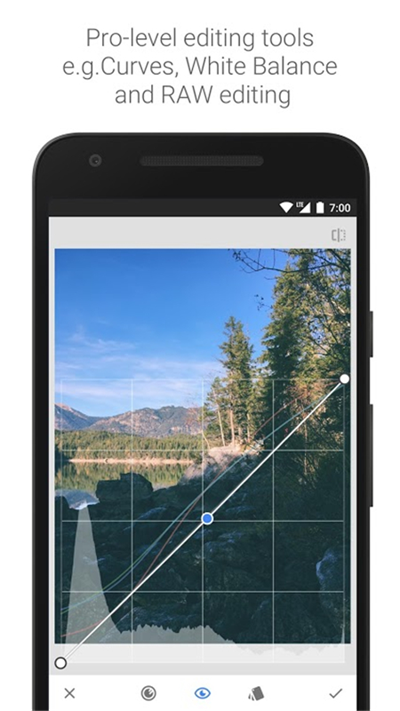
snapseed国际版是一款面向年轻人的免费照片编辑神器,它不只是普通的工具,更像能点亮指尖的魔法棒。把它装到手机上,轻轻一点,照片就能瞬间变得亮眼吸睛。所有修改功能都完全免费,你可以随时调整照片尺寸,灵活旋转角度,仿佛亲手掌控着照片的呈现效果。操作特别简单,新手也能快速上手,轻松变身照片编辑达人。
1、打开要处理的图片,然后点击样式取消样式,因为一开始默认打开图片时就处于编辑样式的界面中。
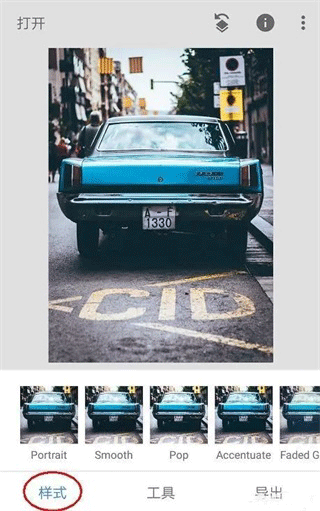
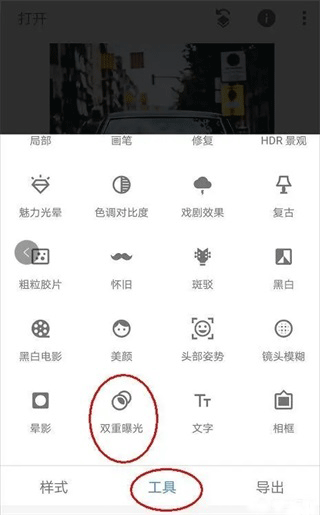
2、点击工具,然后找到双重曝光工具并打开它
3、进入双重曝光工具后,点击+号添加一张我们要换背景的图片,如下图所示。添加图片后,食指和大拇指控制图片,对图片进行拖动、放大缩小,让我们要扣的人物与背景重合在比较合适理想的位置。
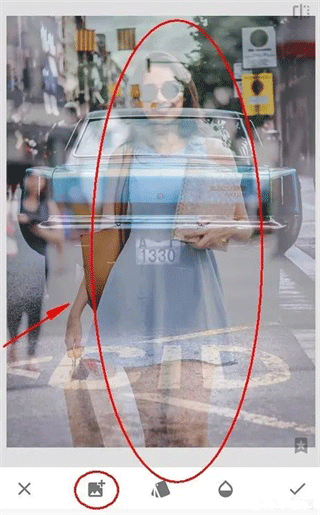
4、点击第三个不透明度工具,将不透明度设置为最大,将滑块移动到最右边即可,然后点击√对图片进行确定回到主菜单。

5、点击最右上方第一个工具,然后点击插看修改内容工具,如下图:
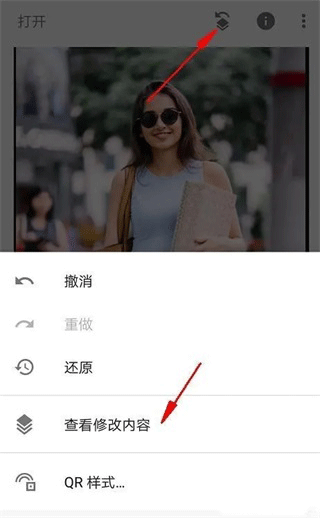
6、进入查看修改内容工具后,我们就看到了刚才添加的双重曝光步骤,点击双重曝光的小导向箭头,再点击中间的画笔工具,点击画笔工具就可以进入我们的蒙版进行编辑了。
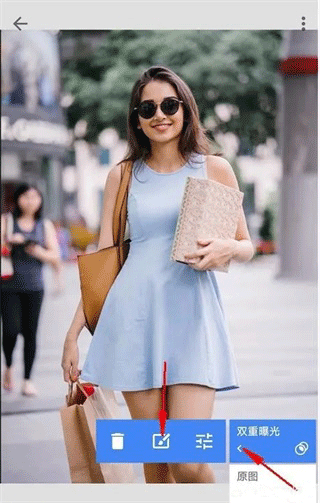
7、进入蒙版后,注意看参数。此时双重爆光的参数,是100,用画笔在图片上进行涂抹后,涂抹了的区域就显示了人物了。说明当我们用双重曝光数值100去涂抹图片时,图片就会显示后面添加的人物图片,反之如果双重曝光参数为0时再去涂抹,那么图片就会再次显示背景为车的效果。
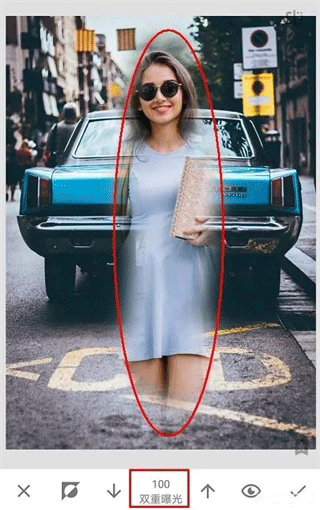
8、不改变参数,用双重曝光100的参数去将人物大致轮廓涂抹出来,如下图,整个人物都已经涂抹出来了,只是还要修整人物轮廓边缘。
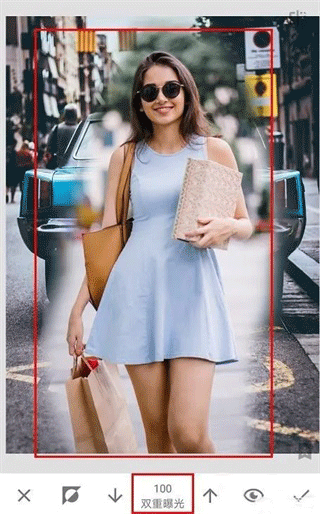
9、涂抹完成后,点击工具栏上的小眼睛图标(参考下图),此时涂抹过的区域会呈现红色,这和PS里的快速蒙版效果类似。这种方式能让我们更直观地识别轮廓边缘,但由于当前处理的图片轮廓边缘颜色过浅,所以不太适用。(小眼睛对应的快速蒙版效果多数情况下都很实用,只是偶尔会有例外。建议每次涂抹后都尝试使用,根据实际效果决定是否保留——效果好就用,效果不佳就不用)
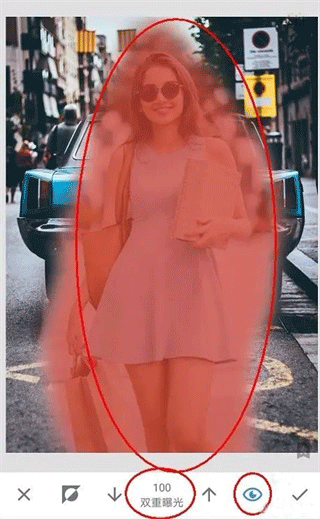
10、在我们涂抹人物边缘轮廓时,可以大拇指和食指在图片上进行扩张,图片就可以放到最大方便我们处理了。但是如下图:即使将图片放到最大时,人物小轮廓处手指同样太大了,无法进行精确涂抹。这里给出的建议是先用双重曝光0的数值去不显示一些内容。
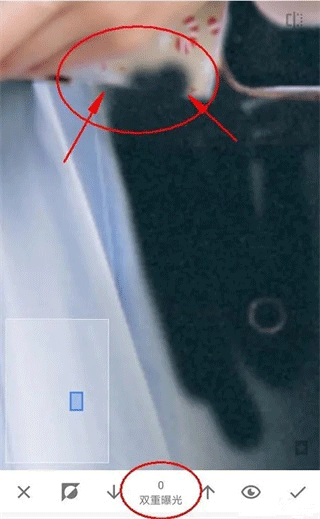
11、然后在用双重曝光100的参数去从人物内部到外部轮廓进行恢复,这样就能很好的处理边缘了,如下图效果图:
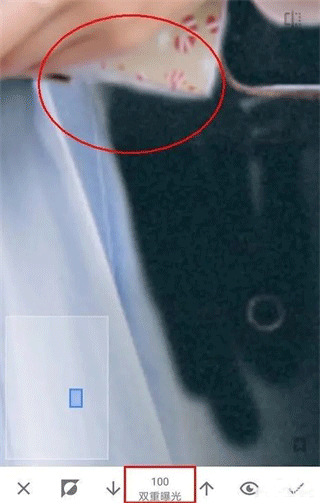
12、还有种方法是放大图片,将人物的轮廓边缘分离出来,最后再来处理离人物轮廓边缘的区域。因为远离人物轮廓区域,所以可以稍微缩小一点图片进行涂抹,很快就处理完了。
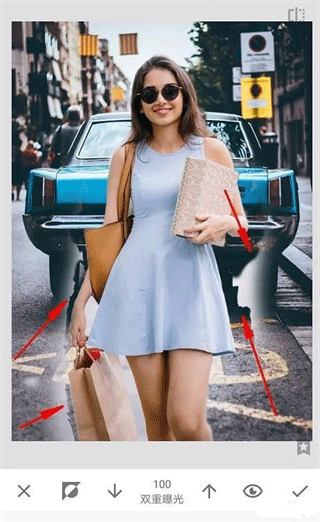
13、如下图效果图:终于涂抹完了,手机处理这种类型的非常吃力,特别是轮廓边缘比较复杂的情况,不过还是终于涂抹完了。

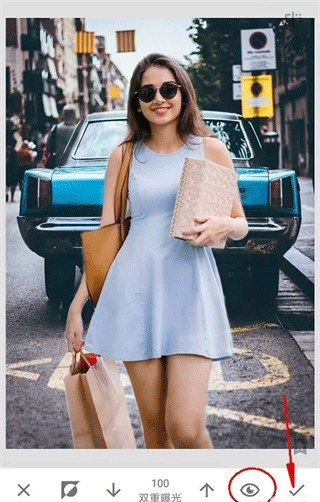
14、取消小眼睛看效果,然后点击√进行确定再次回到主页面。
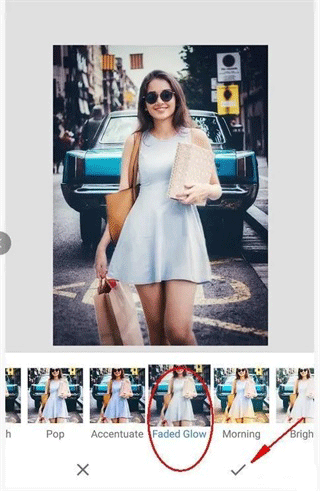
15、最后再次点击样式工具,为图片选择一个效果好的模板,然后对图片进行保存即可。(保存时请使用导出,这是无损导出的方法)
1、首先打开,然后点击+号添加背景素材。初始打开图片时默认在样式编辑菜单,单击下样式即可关闭样式编辑界面。
2、接着点击工具并向下滑动,找到我们常用的抠图双重曝光工具,打开它来添加人物素材图片。
3、在下图的双重曝光界面中,工具1的功能是添加素材图片;工具2用于设置新添加素材图片与当前已打开素材图片的混合模式,通常采用默认的混合模式即可;工具3则是调节新添加素材图片的不透明度,其默认值为50,呈现半透明效果。
首先点击+号添加人物素材图片。
4、添加人物素材图片后,默认不透明度为50%,此时原图和素材图片都能显示出来。接下来可根据人物合成的背景,调整人物素材的位置与大小。由于当前场景较为符合实际情况,所以暂未对位置和大小进行调整。不过在抠图时需要注意,要结合背景与人物的实际大小,对人物的位置和大小进行调整,只需用大拇指和食指在屏幕上滑动,就能完成对人物的调节操作。
5、把人物的位置和大小调整到与实际场景相符后,接着点击第三个不透明度工具,将不透明度设置为100以完全显示人物素材,随后点击√确认并返回主界面。
6、回到主界面后,点击下图右上角的图标,接着选择“查看修改内容”工具。
7、查看修改内容工具则是查看所有操作过的步骤,然后再次进行编辑。到现在为止,只使用到了双重曝光工具,所以只有一个记录。点击双重曝光工具的小导向箭头,红色圈为重新编辑双重曝光,绿色的则是删除键,可以将此步骤删除。这里我们选择中间的画笔工具,进入类似PS的图层蒙版工具,然后用手指去对图片进行涂抹进行抠图。
8、如下图双重曝光的3个主要工具。1:则代表翻转图片,将背景素材与原图位置进行对调,默认就好。2:当双重曝光数值为100时,去涂抹则100%显示人物素材,当为50时则半透明显示人物素材与背景,当为0时则不显示人物素材。3:则为涂抹编辑区域,与PS的快速蒙版编辑工能类似。
9、当双重曝光参数为100时进行涂抹,人物素材直接显示出来了。
10、点击小眼睛则可以清晰看到我们所涂抹的区域,根据图片与背景选择是否点亮小眼睛,怎么方便观察怎么来即可。
1、【全新改版】
这里配备了更懂你需求的摄影工具,能让你用全新方式展现魅力,帮你实现面部提亮、磨皮与亮眼效果,在美妆打造上更显专业。
2、【全新视角】
为你更新了界面,让你能够使用起来更加方便,让你能够轻松的进行矫正图片的操作。更加直观的让你能够感受到图片的变化;
3、【选择性调整】
如果你只想调整图片中的某一个部位, 来到这里就能够为你实现,让你专注于其中的某个部位开始操作,展现你的更强技术
一、【基本调整】
1、自动校正-自动分析相片并将色彩和曝光调整到最佳状态。
2、选择性调整-使用Nik Software革命性的U Point技术,在数秒钟内对相片中的特定区域做出精准的选择和增强。
3、调整图像-使用"环境"来制造特别适合色彩和纹理的深度和自然饱和度。调整"白平衡"、"饱和度"和"对比度"等等。
4、拉直旋转-使用简单的手势控制旋转90°及/或拉直相片。
5、裁切-使用标准的纵横比或自由裁切,轻松裁切图像以去除相片上分散注意力的部分。
二、【创新增强】
1、黑白-此滤镜的灵感源于暗室,可为相片创造经典的黑白外观。
2、复古胶片效果——能让任意一张照片呈现出50年代、60年代或是70年代的老式彩色胶片质感。
3、戏剧-透过为您的相片量身定制的效果来增添风格,从细微的纹理到异想天开的艺术效果都信手拈来。
4、杂质-使您的相片呈现完全独特的时尚昏暗外观。
5、移轴镜摄影-建立窄聚焦带,用以模拟微缩场景中常见的景深外观。
6、细节-使用Nik Software专业产品具备的传统锐化功能或独特的细节构造控制来增强细节。
7、中心焦点-透过模糊和调节周围背景的亮度来突出相片的拍摄主体。
8、有机相框——为相片添加富有风格的边框,让画面呈现出画龙点睛的理想效果
同类热门
热门软件

Photoshop手机版588.9MB34770人在玩Photoshop堪称修图必备软件。在夜间或其他低光环境拍摄时,它能有效减少令人困扰的颗粒与斑点。软件拥有超20种滤镜效果,可让您的照片更富趣味、生动鲜活,还能降低照片中的雾霾。支持的原文件格式有:arw(索尼)、cr2(佳能)、crw(佳能)、dng、erf(爱普生)、raf(富士)、3fr&fff(哈苏)。感兴趣的小伙伴,快来点击体验吧!
查看
Focos复古胶片相机18.5MB68058人在玩Focos复古胶片相机是一款备受摄影爱好者青睐的创意拍摄工具,凭借出色的性能和多样的功能在众多相机应用里崭露头角。它不仅可以助力用户便捷记录生活中的美好时刻,还拥有多款精心设计的复古滤镜,让照片带上别样的胶片韵味。
查看最新软件