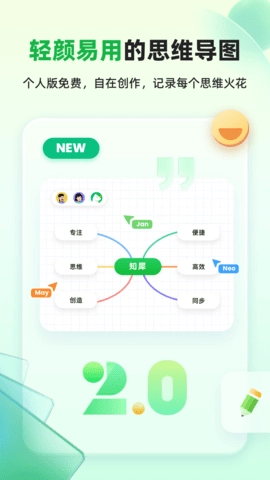
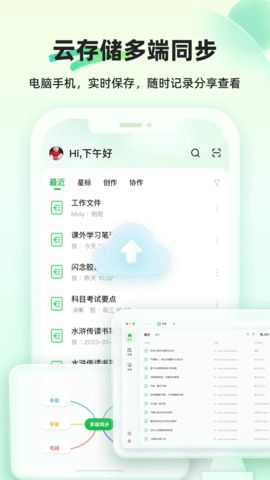
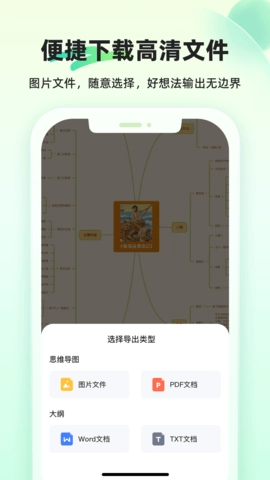
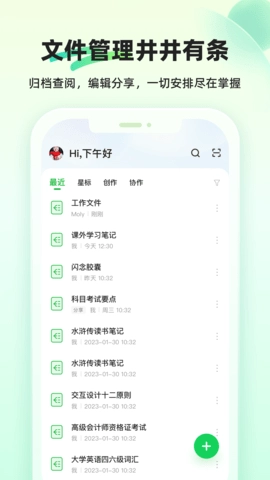
知犀思维导图是一款功能多样的思维导图工具,不同身份和需求的用户都能找到适合自己的使用方式。在提升沟通效率方面,它能有效促进团队成员间的信息传递与理解,助力协作更顺畅。对于教师群体而言,这款工具同样实用:其丰富的功能支持插入关联线、概要、图片、图标等元素,还允许用户自定义节点的形状、填充色、字体颜色以及连接线的结构等细节。
知犀思维导图界面简洁美观,颜值在线,操作也十分便捷,就算是第一次使用的用户也能快速掌握。对于企业管理者而言,它可以用来梳理课程笔记,让知识点的理解和记忆变得更轻松;还能辅助撰写读书笔记,把整本书的内容提炼成一张导图,方便后续回顾与复习。
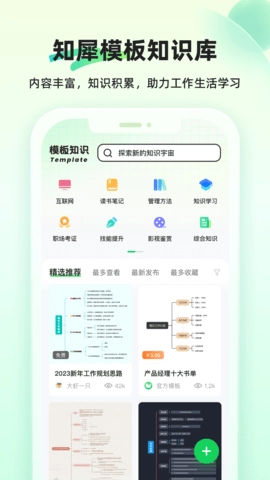
企业管理者可借助知犀思维导图整合各类知识点,助力记忆与背诵。知犀团队在思维导图结构上积极创新,全面开放了向右逻辑图、思维导图、向下分类图、桥形图、鱼骨图、组织结构图、括号图、气泡图、圆圈图、因果图等12种脑图结构。这些创新的ThinkingMap图形结构,能很好地适配企业管理者的日常工作与学习场景,像读书笔记整理、知识点梳理、产品规划制定、会议记录留存、头脑风暴开展、工作计划安排、OKR设定、旅游计划规划,以及考公、考研、考证类学习笔记的记录等,都能派上用场。
选择主题:第一步,要先选定你打算调整宽度的那个主题。 调整宽度:把鼠标光标移到已选主题的右侧边缘,接着拖动来改变它的宽度。拖动结束后,主题就会按照设定好的宽度展示内容。
固定宽度:在调整好主题宽度后,点击确认即可固定该宽度,从而保证后续输入的文本能够自动换行。此外,还存在另一种实现换行效果的方法。
在思维导图的文字编辑状态下,按下`Shift`键的同时再按`Enter`键也可以实现换行,这种使用快捷键的做法适用于需要在当前分支内添加新行的场景。
对于白领上班族而言,知犀思维导图同样带来不少便利:在会议记录方面,他们能借助这款工具梳理内容,让逻辑更清晰,也便于后续回顾;筹备会议时,可用它来规划和整合会议的各项内容与流程;进行团队决策时,还能通过知犀思维导图让团队成员更深入地参与其中,更好地理解决策过程。
同类热门
热门软件

mindmaster20.1MB11565人在玩MindMaster官网版下载的软件超好用,它是一款思维导图辅助工具,能让你办公时更高效快捷。这个实用工具极易上手,有需要的小伙伴不妨来下载体验,它能让你的目标一目了然,而且还支持跨平台使用。感兴趣的朋友可在本站下载。
查看
思维导图制作笔记大师18.2MB62398人在玩思维导图 - 制作笔记大师,这是一款功能极为实用的思维导图制作软件。借助它的软件功能,能够制作出适用于工作的思维导图,其中各种思维步骤详尽且清晰。用户无需担忧遗忘,可随时查看自己记录思维灵感的图纸,迅速捋清思路,在工作过程中切实感受到省心与便捷。而且,思维导图的应用领域十分广泛,用户能够依据自身需求自由使用。
查看最新软件