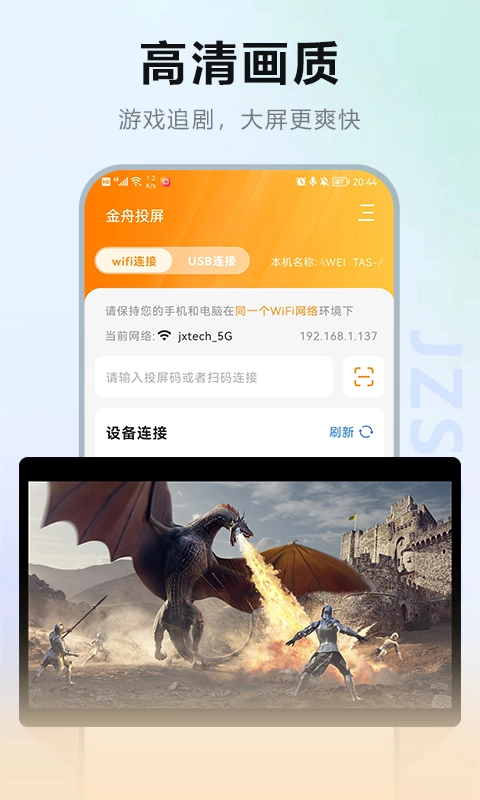
金舟投屏是一款高效稳定的屏幕共享工具,可将移动设备内容无损投至电脑显示器,简化演示与分享流程。无论是工作会议、教学演示还是家庭娱乐等场景,它都能呈现清晰流畅的画面,让小屏幕秒变大视野,大幅拓展移动设备的应用场景。同时,它降低了传统连接方式的复杂度,让内容共享轻松实现。
这款工具打破设备间的藩篱,使用户能够轻松地将手机或平板画面同步至电脑,实现更广阔的视觉体验和更便捷的操作方式。
通过网络连接技术,该产品无需复杂的硬件设置,即可实现移动端到PC端的高清画面传输,有效提升信息传递的效率和质量。
软件着重于优化用户在各种场景下的屏幕共享体验,为用户提供了一个稳定可靠、易于使用的投屏解决方案。
1. 高清画质呈现,确保投射到大屏幕上的画面依然清晰细腻,色彩饱满,完美呈现每一个细节。
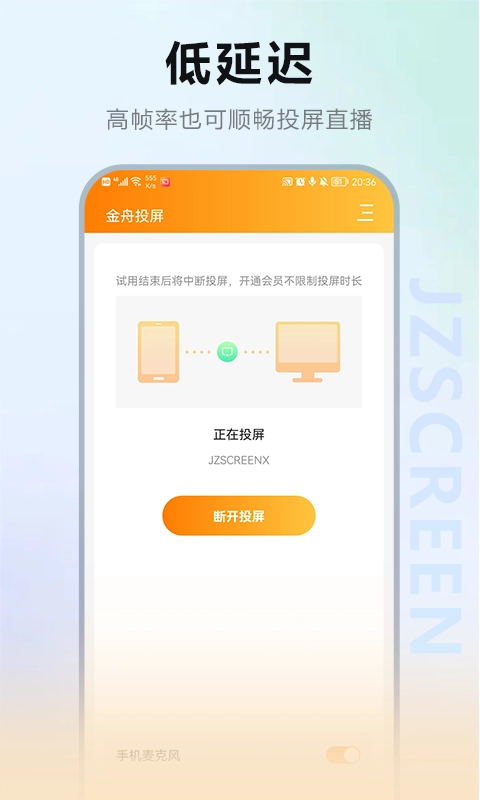
2. 借助深度优化的网络传输技术,投屏过程的流畅性与稳定性得以保障,延迟也随之降低。
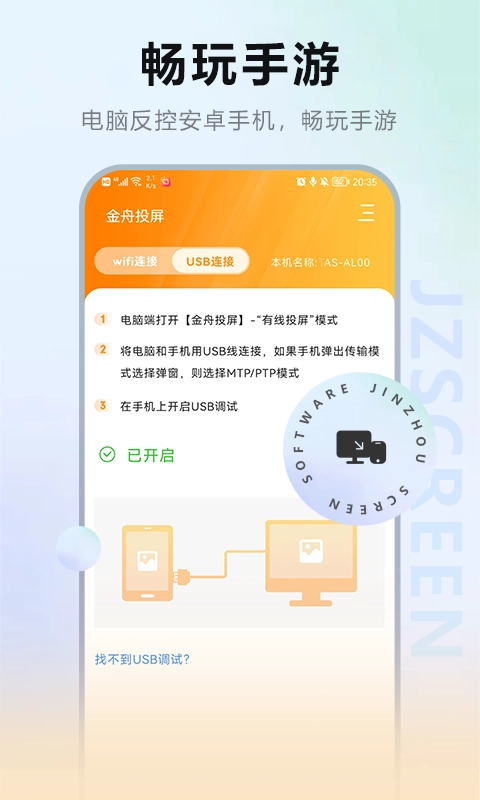
3. 提供多种连接方案供用户挑选,以便他们依据实际需求选用合适的投屏方式,涵盖无线网络连接与USB有线连接。
4. 精心设计的用户交互逻辑,让用户无需复杂的设置,即可快速上手并享受投屏带来的便利。
1、在电脑端上打开投屏软件,依次点击选择“安卓手机投屏”、“快捷投屏”。
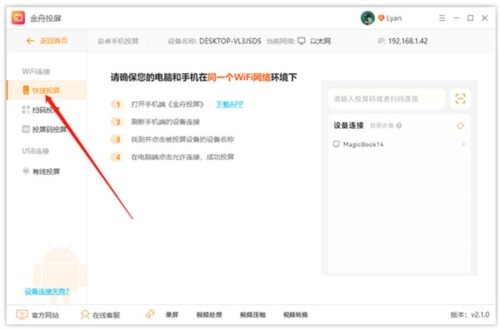
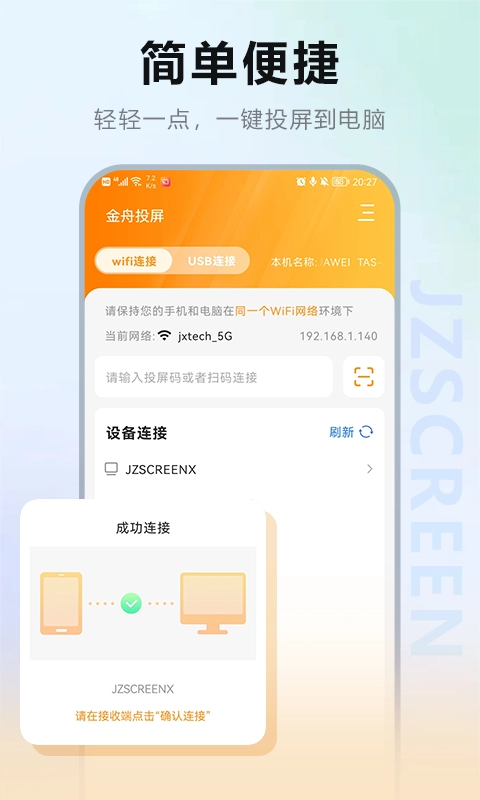
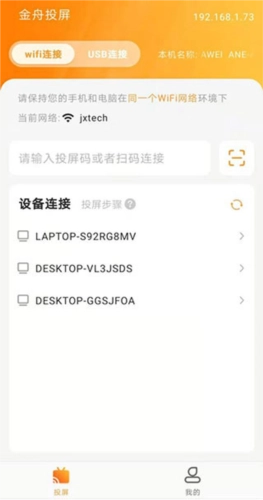
2、随后开启手机端的投屏功能,在“设备连接”选项中选择自己对应的设备。
3、然后手机会弹出以下成功连接的提示。
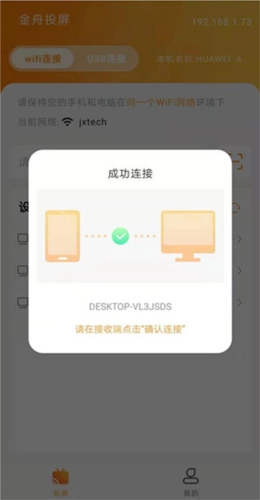
4、这时候,在电脑端弹出的以下提示中点击“确认连接”。
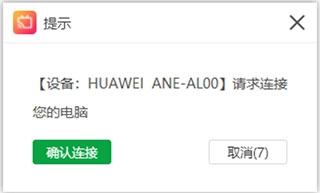
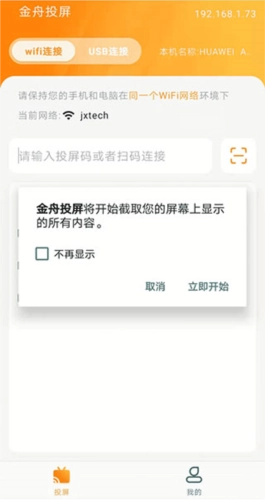
5、回到手机界面,当弹出提示窗口时,点击“立即开始”按钮即可完成操作。
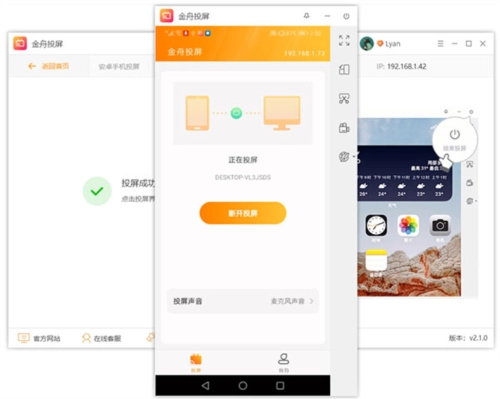
6、完成上述操作后,现在安卓手机就成功投屏到电脑上了。
1.提升工作效率
在商务演示中,省去了繁琐的线缆连接,让演示者可以更加专注于内容本身,从而提高会议的效率和参与度。
2.增强娱乐体验
在家庭娱乐场景中,我们能够把手机里的视频、图片或是游戏内容投射到电视或电脑屏幕上,和家人朋友一起分享,从而打造出更优质的视听体验。
3.便于教学互动
在教学场景下,老师可以将移动设备上的课件、演示等内容同步到大屏幕上,方便学生观看和学习,增加课堂互动。
4.优化游戏体验
游戏爱好者能够把游戏画面投射至电脑屏幕,借助更广阔的视野范围与更精准的操控方式,尽情畅享酣畅淋漓的游戏乐趣。
1. 达成移动设备与电脑屏幕的即时同步显示,保证手机或平板上的所有操作都能即刻呈现在电脑屏幕上,降低延迟,提升协同效率。
2. 允许用户录制投屏过程,方便制作教学视频或会议记录,可以将屏幕内容、声音等同步录制下来,并保存为视频文件方便回顾。
3. 在投屏过程中进行标注和批注,方便讲解演示,直接在屏幕上进行绘画、标记重点内容,增强互动性和表达力。
4. 具备反向控制功能,可借助电脑对安卓设备进行操控,利用鼠标和键盘来操作手机,便于开展文字输入、游戏操控等活动,从而拓展应用场景。
5. 支持照片、视频、音乐等多种媒体格式的投射,能把手机上的各类内容便捷地投放到大屏幕上,达成资源共享。
同类热门
热门软件
touchscale1.2MB17520人在玩TouchScale屏幕电子秤是一款独具巧思的应用,它能巧妙地把智能手机的触摸屏幕变成一个简易称重工具。日常生活里,要是我们需要给一些轻小物品称重,却又烦恼手边没有合适的秤,这款应用就能派上意想不到的用场。它借助手机屏幕的压力感应技术,模拟传统电子秤的工作原理,让用户可以直接在手机屏幕上测量物体重量,带来全新的称重体验。
查看最新软件
全能CAD手机看图王113.0MBV12全能CAD手机看图王是一款面向工程师、设计师、建筑师等专业人士打造的移动端图纸查看工具,能兼容多种CAD文件格式的浏览与分享功能,让用户可随时随地访问、处理CAD图纸,还能借助手机便捷地同步至电脑端。
查看